inBuilt > Flujos de trabajo > De la venta al proyecto
FLUJO DE TRABAJODe la venta al proyecto de obra
El presupuesto aprobado se convierte en proyecto de obra con un clic. Tareas, materiales y listas de fabricación generados automáticamente desde la estructura del presupuesto. Sin duplicar información.
Del presupuesto aprobado a la ejecución de obra
La constructora ha ganado la adjudicación de la reforma de los vestuarios del polideportivo. El presupuesto S00059 está confirmado en Odoo con todos sus capítulos (Demoliciones, Albañilería, Fontanería...) y ahora toca ejecutar la obra. El jefe de obra necesita crear un proyecto para organizar tareas, asignar materiales y planificar compras. Todo debe partir del presupuesto aprobado, sin duplicar información.
Presupuesto confirmado
S00059 aprobado
Crear proyecto + tareas
Asistente con estrategias
Asignación automática
Materiales por tarea
Proyecto listo
Tareas, horas, materiales y BoMs
7 pasos del presupuesto al proyecto de obra
Crear el proyecto desde el presupuesto
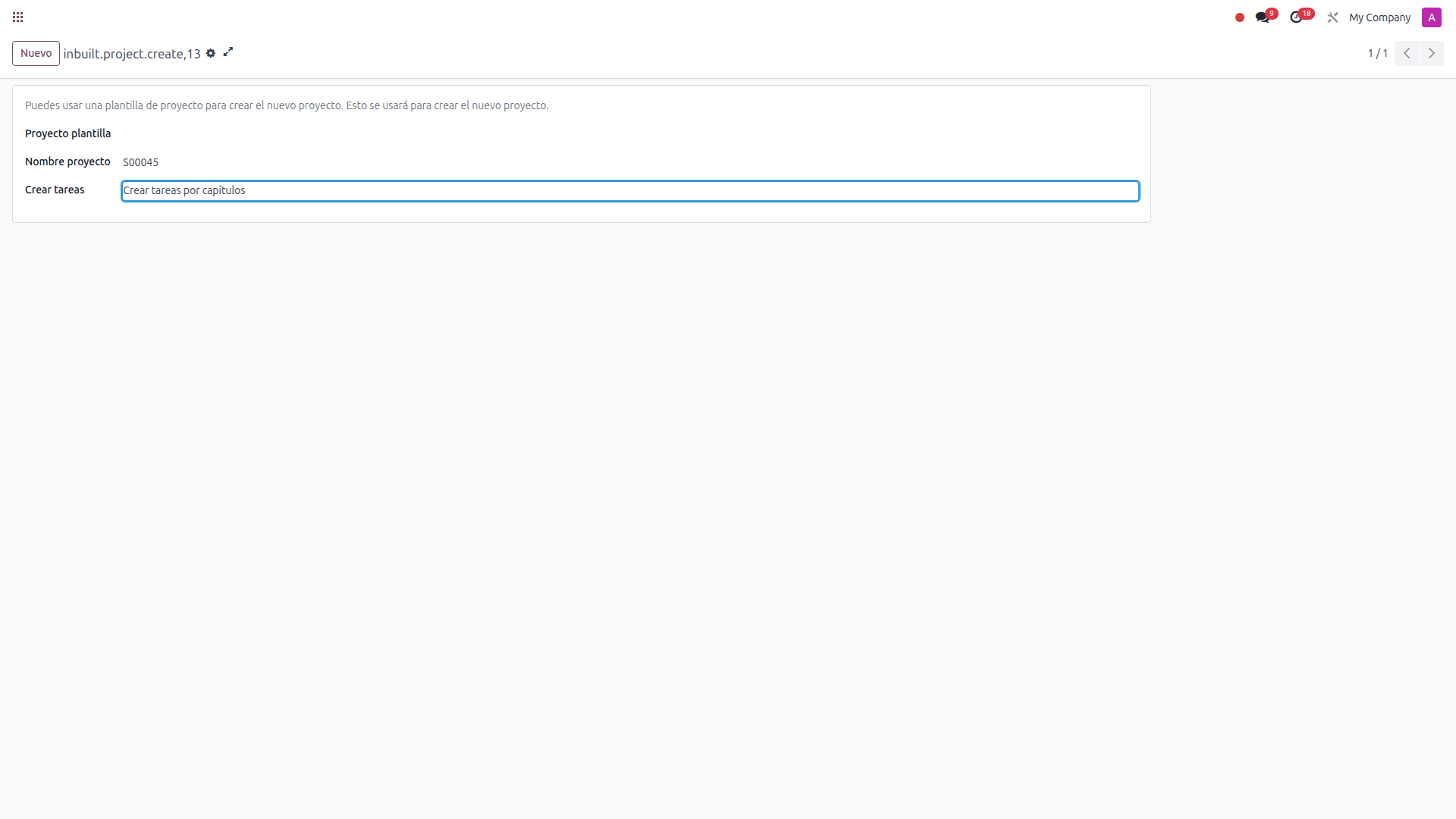
Desde el pedido de venta confirmado, el jefe de obra hace clic en "Crear proyecto". Se abre un asistente que permite configurar cómo se generan las tareas:
- Sin tareas: Solo el proyecto vacío
- Por capítulos: Una tarea por capítulo (ideal para obras pequeñas)
- Por partidas: Máximo detalle, una tarea por partida
- Por subpartidas: Para presupuestos con varios niveles
También permite crear tareas jerárquicas (padre-hijo): el capítulo como tarea padre con las partidas como subtareas.
Resultado
Se genera un proyecto completo con tareas organizadas según la estructura del presupuesto. Cada tarea hereda las horas planificadas de los costes de tiempo.
Navegación bidireccional
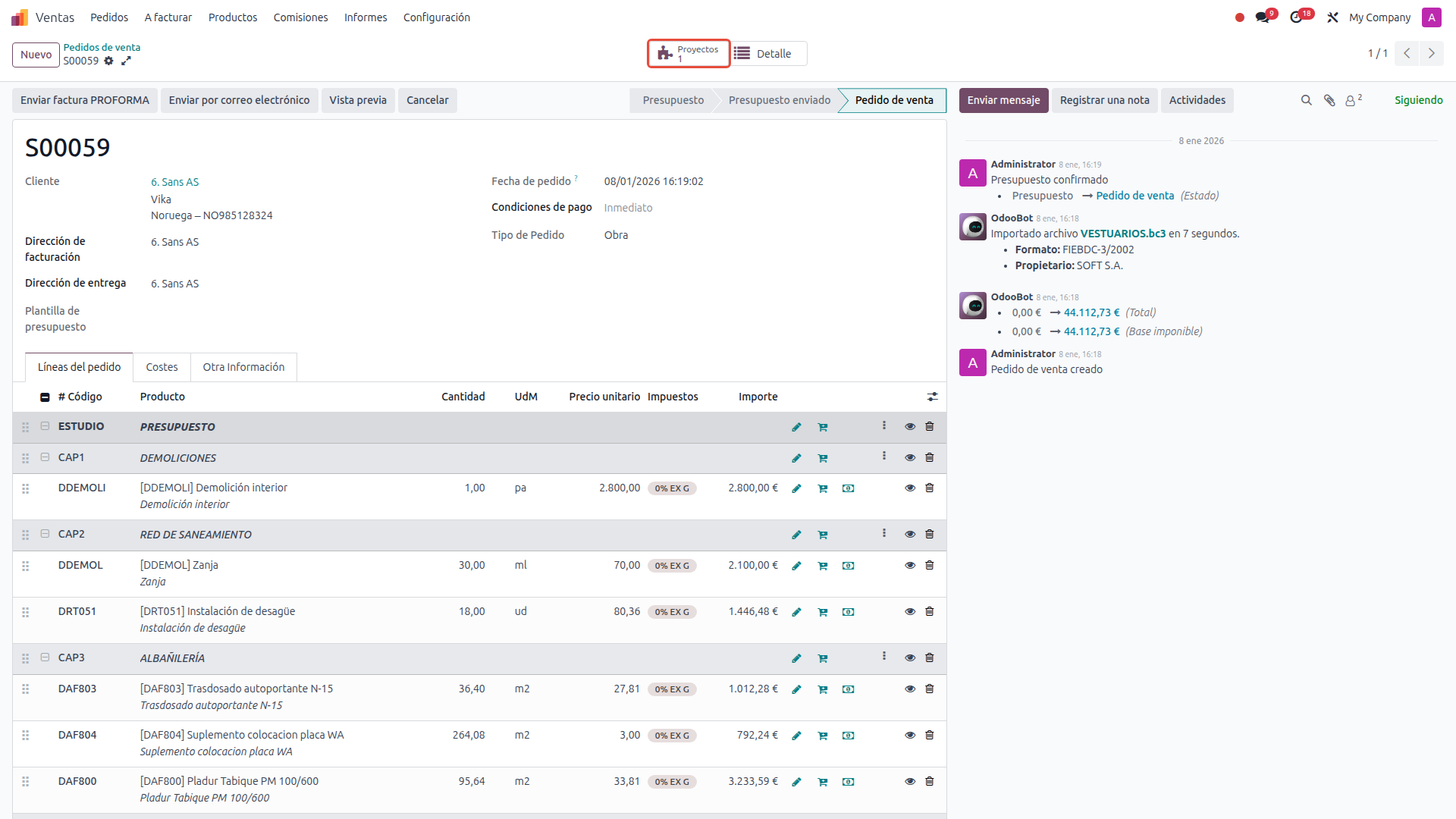
Una vez creado el proyecto, la trazabilidad entre venta y proyecto es completa:
- Desde el pedido de venta, un botón "Proyectos" da acceso directo al proyecto y sus tareas
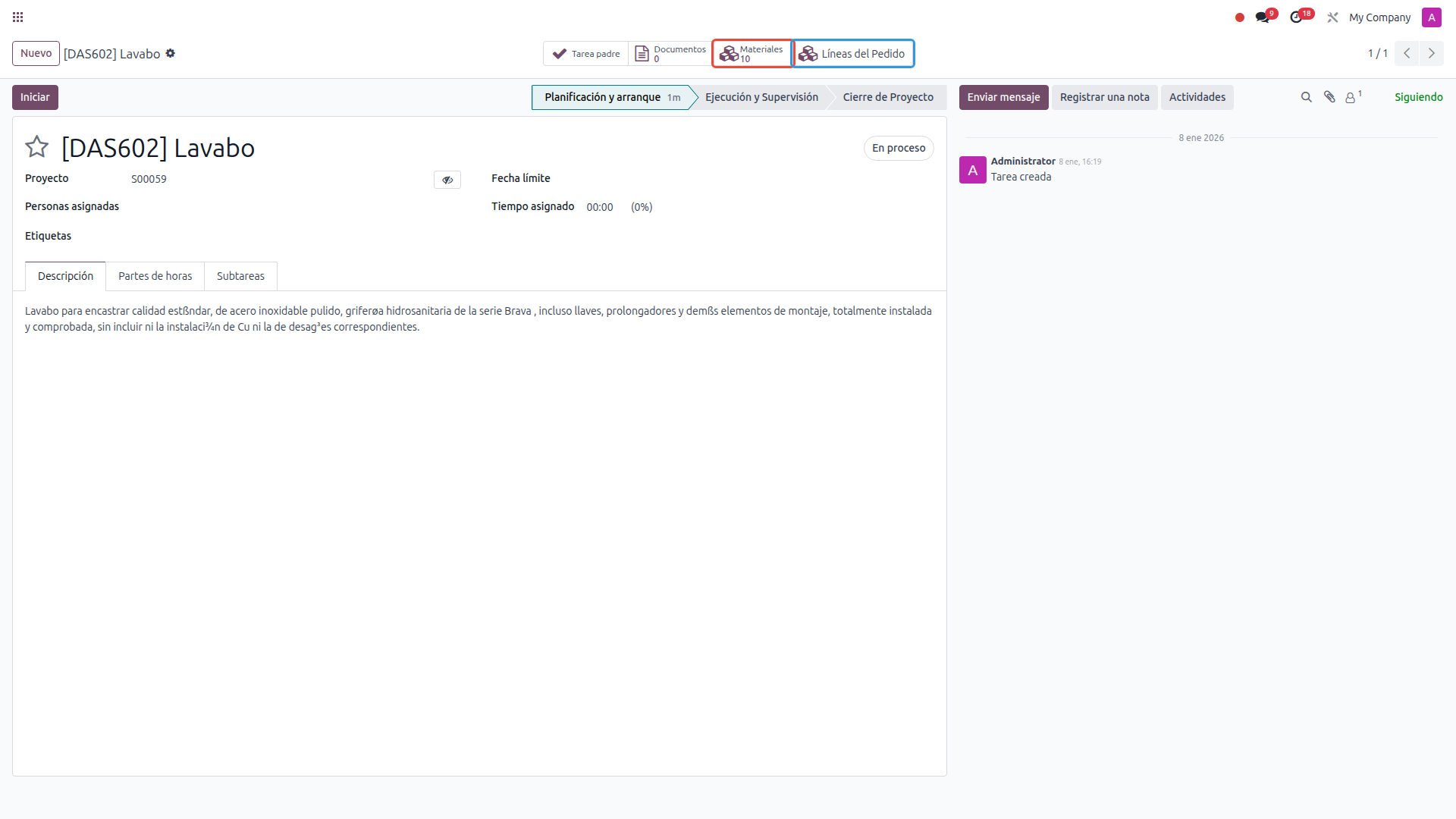
- Desde cada tarea del proyecto, un botón "Líneas de venta" permite consultar las partidas que la originaron
El jefe de obra consulta en cualquier momento lo que se presupuestó para cada tarea.
Asignación automática de materiales
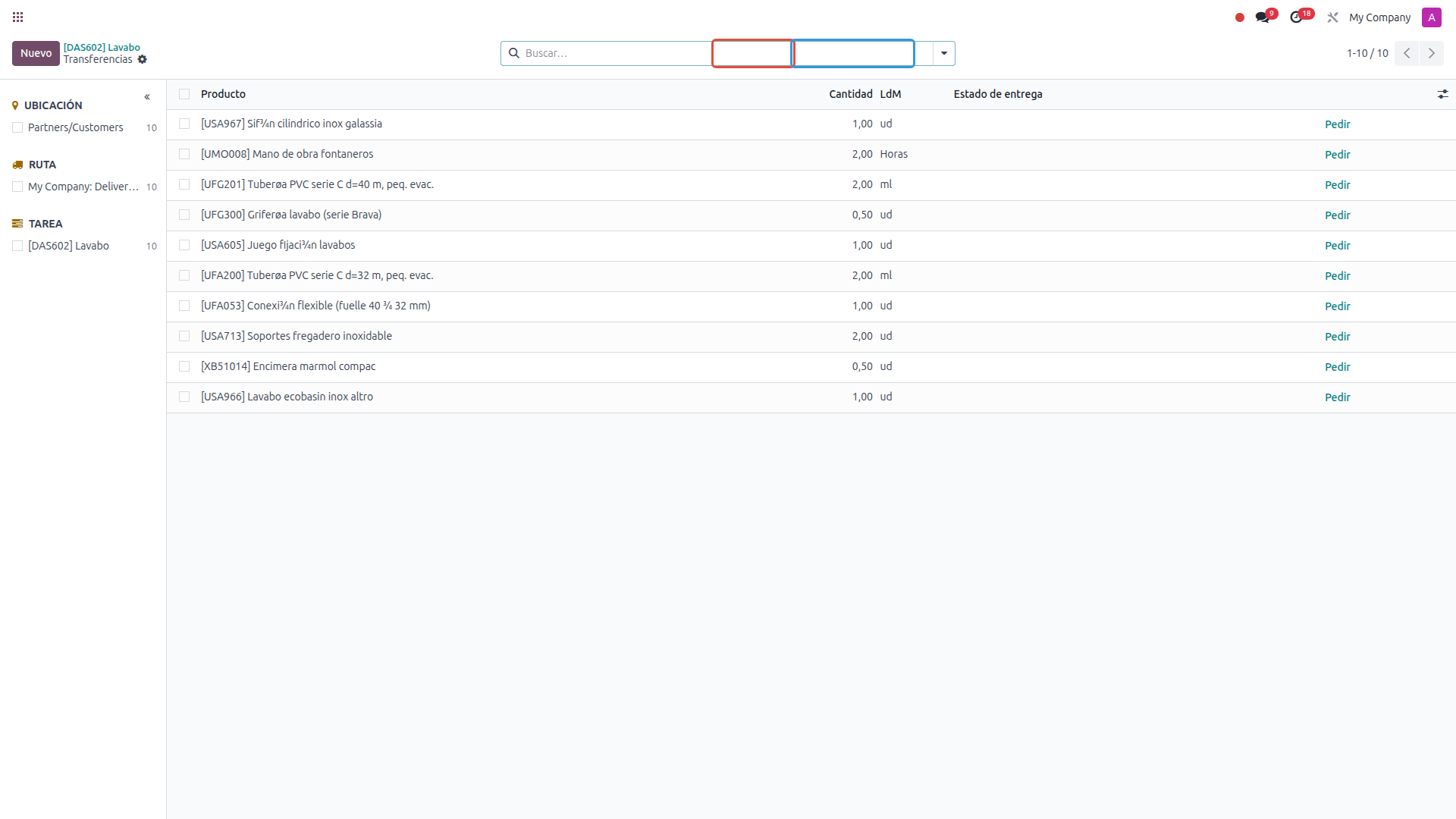
Al crear el proyecto, el sistema analiza los costes de cada partida del presupuesto y asigna automáticamente los materiales a cada tarea:
- Los costes clasificados como "Material" con producto asignado se convierten en líneas de material
- Cada línea incluye: producto, cantidad, ruta de aprovisionamiento y ubicación de destino
Ejemplo
La tarea "Instalación de Fontanería" recibe automáticamente: 15 m de tubería de cobre, 8 codos de 90°, 3 llaves de paso, 2 grifos monomando...
Generación automática de listas de materiales (BoM)
Si alguna partida del presupuesto tiene configurada una ruta de fabricación (elementos prefabricados de hormigón, carpintería a medida...), el sistema genera automáticamente la lista de materiales (BoM) en el módulo de Fabricación.
Desde costes
Los componentes de la BoM se extraen de los costes de material de la partida del presupuesto.
Desde líneas hijas
Si existen subelementos en el presupuesto, se utilizan como componentes de la BoM.
BoMs anidadas
Si un componente también requiere fabricación, se crean BoMs anidadas de forma recursiva.
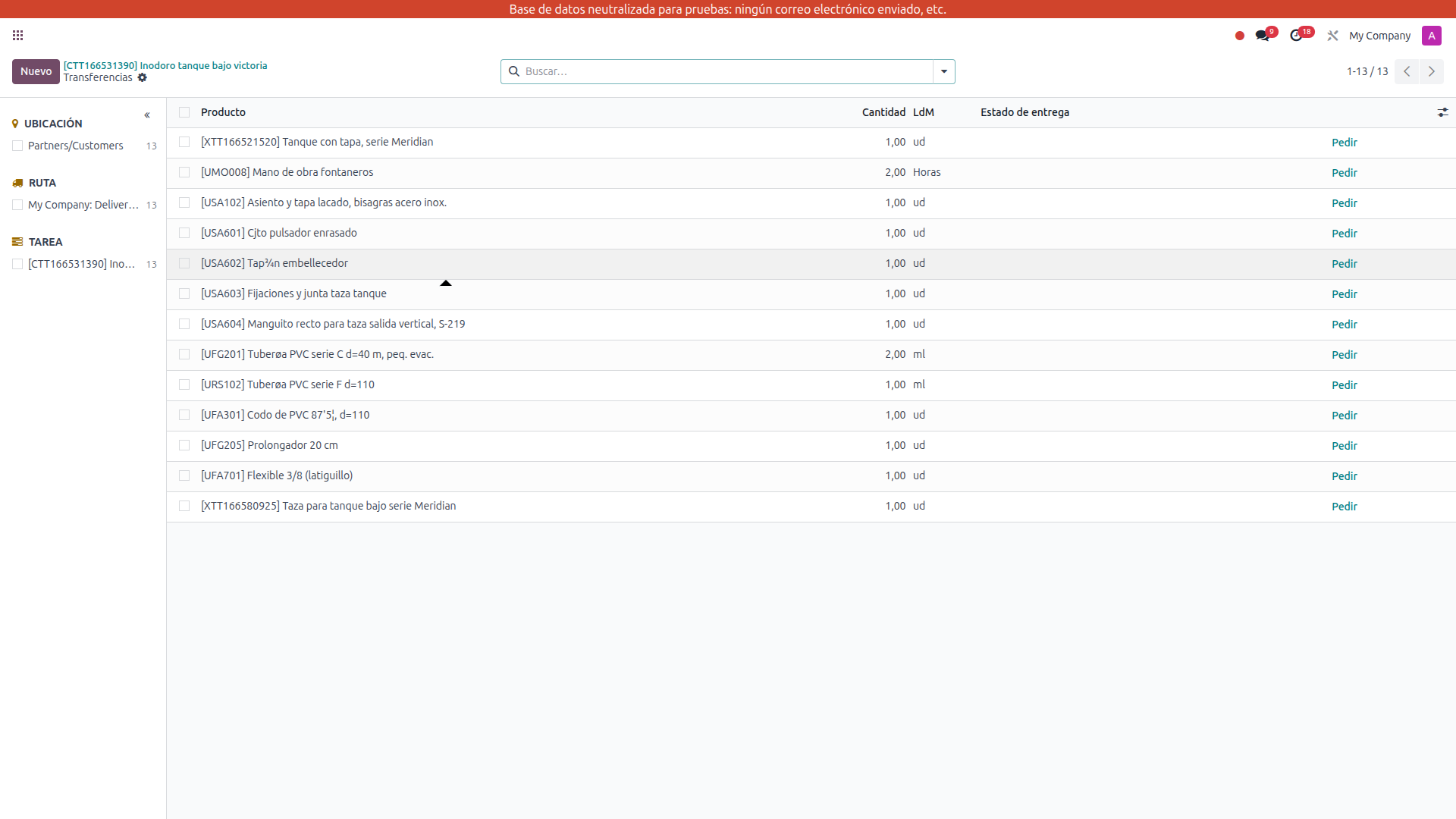
Gestionar materiales desde el proyecto
Con el proyecto en marcha, el jefe de obra gestiona los materiales directamente desde las tareas:
- Consultar necesidades: Ver todos los materiales asignados a una tarea o al proyecto completo
- Modificar cantidades: Ajustar si las necesidades reales difieren del presupuesto
- Añadir materiales: Incorporar materiales no previstos
- Generar transferencias: Crear movimientos de almacén para enviar materiales a obra
- Generar compras: Lanzar pedidos de compra desde los materiales del proyecto
Control de costes
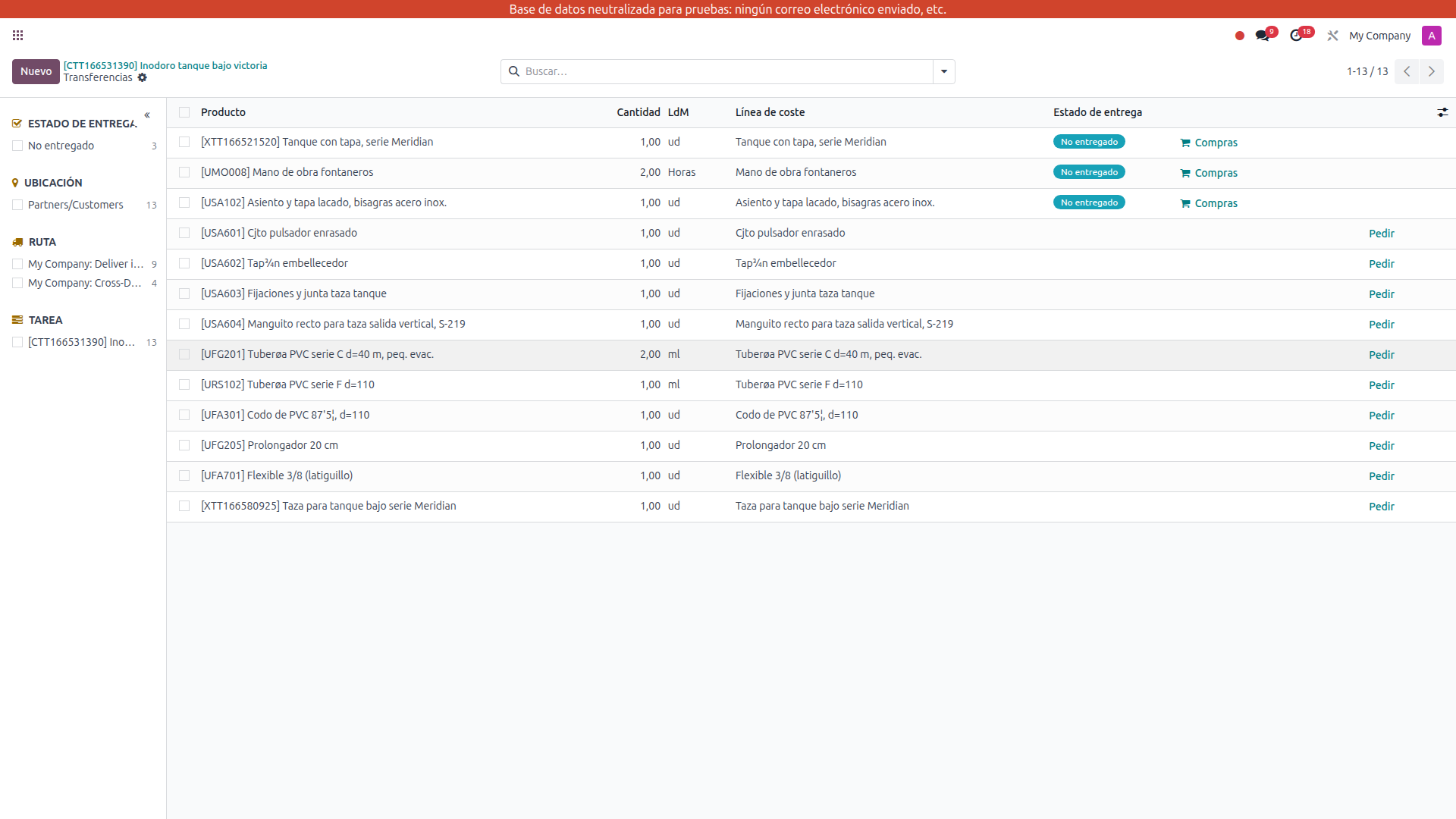
Los materiales del proyecto están vinculados a los costes del presupuesto de venta. Esto permite:
- Presupuestado vs. consumido: Comparar si los materiales reales coinciden con lo estimado
- Márgenes en tiempo real: Cada compra o consumo actualiza el análisis de rentabilidad
- Trazabilidad completa: Desde un material consumido se navega hasta la partida del presupuesto y la compra que lo aprovisionó
Actualizar el proyecto si cambia el presupuesto
Si el presupuesto se modifica después de crear el proyecto (se añaden capítulos, se modifican partidas), el asistente puede ejecutarse de nuevo para actualizar las tareas existentes o crear las nuevas, sin perder las horas ya registradas ni los datos del proyecto en curso.
4 aplicaciones trabajando juntas
Ventas
Presupuesto de origen con capítulos, partidas y costes
Proyectos
Gestión de tareas, horas y seguimiento de la obra
Inventario
Gestión de materiales y transferencias a obra
Fabricación
Listas de materiales para elementos a fabricar
8 módulos que hacen posible este flujo
Creación de Proyectos desde Ventas
Asistente de creación de proyecto con estrategias de tareas
Materiales de Proyecto desde Presupuesto
Asignación automática de materiales a tareas desde costes
BoM desde Presupuesto de Venta
Generación automática de listas de materiales para fabricación
Gestión de Materiales en Proyectos
Planificación y gestión de materiales por tarea
Compras desde Materiales de Proyecto
Pedidos de compra directamente desde necesidades de material
Materiales vinculados a Ventas
Trazabilidad entre materiales del proyecto y líneas de venta
Costes de Materiales en Márgenes
Control de costes de materiales integrado con márgenes de venta
Fabricación desde Materiales de Proyecto
Órdenes de fabricación vinculadas a materiales del proyecto
Odoo para construcción, sin tareas manuales
Zero data entry
El proyecto, las tareas y los materiales se generan automáticamente desde el presupuesto aprobado.
Estructura coherente
Las tareas reflejan exactamente la estructura del presupuesto (capítulos y partidas).
Materiales desde el día uno
No hay que esperar a que la obra empiece para saber qué materiales se necesitan.
Fabricación integrada
Los elementos que requieren fabricación tienen sus BoMs listas sin intervención manual.
Control económico desde el origen
Cada material y cada tarea están vinculados al presupuesto, permitiendo análisis de rentabilidad en tiempo real.
¿Quieres ver este flujo en acción?
Solicita una demo personalizada. Te mostramos cómo crear un proyecto de obra completo desde un presupuesto en Odoo con un solo clic.